経費削減などの理由から、
自社でブログやお知らせなどの投稿(記事)を作成したいとご希望のお客様のため、
弊社では、ホームページをWordpressで制作しております。
今回はWordpressの「投稿」についての説明と、記事を作成する操作方法について解説します。
この記事で分かること
- WordPressの「投稿」機能について
- 投稿(記事)を作成し公開するまでの操作方法
そもそも「投稿」とは何?
WordPressの「投稿」とは、ブログ記事を作成し公開するための機能です。
一般的には、下記のようなコンテンツで使用されます。
- お知らせ
- コラム
- ブログ
- 時事情報
- 技術情報
- 過去の実績や事例
WordPressには、似たような機能で「固定ページ」もありますが、
それぞれ役割が違うため、場面や記載内容に合わせて使い分けます。
| 項目 | 投稿 | 固定 |
|---|---|---|
| 特徴 | お知らせなど、ブログのように更新されるものは、投稿で作成します。 | 会社概要やサービス内容など、ページ単体で完結するものは、固定ページで作成します。 |
| よく使われる場面 | ・お知らせ ・日記(ブログ) ・商品詳細(定期的に追加や削除をする場合など) ・お客様の声(口コミ) ・過去の実績や事例 | ・トップページ ・会社概要 ・お問い合わせ ・採用情報 ・アクセス ・ランディングページ(LP) |
投稿(ブログ記事)を公開するまでの基本的な流れ
投稿の公開までは、基本的に下記のような流れで進みます。
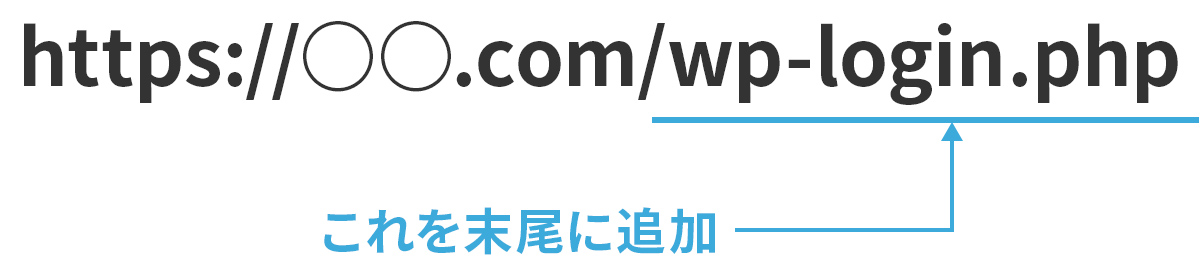
投稿を作成したいサイトにログインをします。
ログインページのURLは、対象サイトの末尾に「/wp-login.php」をつけると辿り着けます。
ブログ記事のタイトルや、アイキャッチ画像、本文を入力して、投稿を作成します。
記事が完成したら、公開をします。
投稿の作り方とその操作方法
ここからは、「仙台で開催された自社イベントのブログ記事を投稿したい」場合を例に、
投稿の作成方法について解説いたします。
実際の操作画面を写真で見ながら、ぜひ投稿を作成してみてください。
サンプルの操作画面について
| 制作環境 | パソコン(Windows11) |
|---|---|
| 使用テーマ | SWELL |
| ログイン状況 | ログイン済み |
投稿の管理画面に移動し、投稿を新規作成する
ログインをしたら、「ダッシュボード」画面に移動すると思います。
赤枠①をクリックして、一覧に移動します。
カスタム投稿を設定している場合は、対象のカテゴリごとに操作方法が異なります。
カスタム投稿については、下記の記事をご覧ください。
右側に投稿の管理画面が表示されたら、青枠②「新規投稿を追加」をクリックします。

ブログ記事のタイトルや、内容を入力する
「新規投稿を追加」をクリックすると、添付画像の画面に移動すると思います。
赤枠①をクリックし、入力が可能の状態になったら、文章を打ち込みます。
次に、青枠②をクリックし入力可能の状態になったら、
タイトルに沿った内容の文章を入力します。
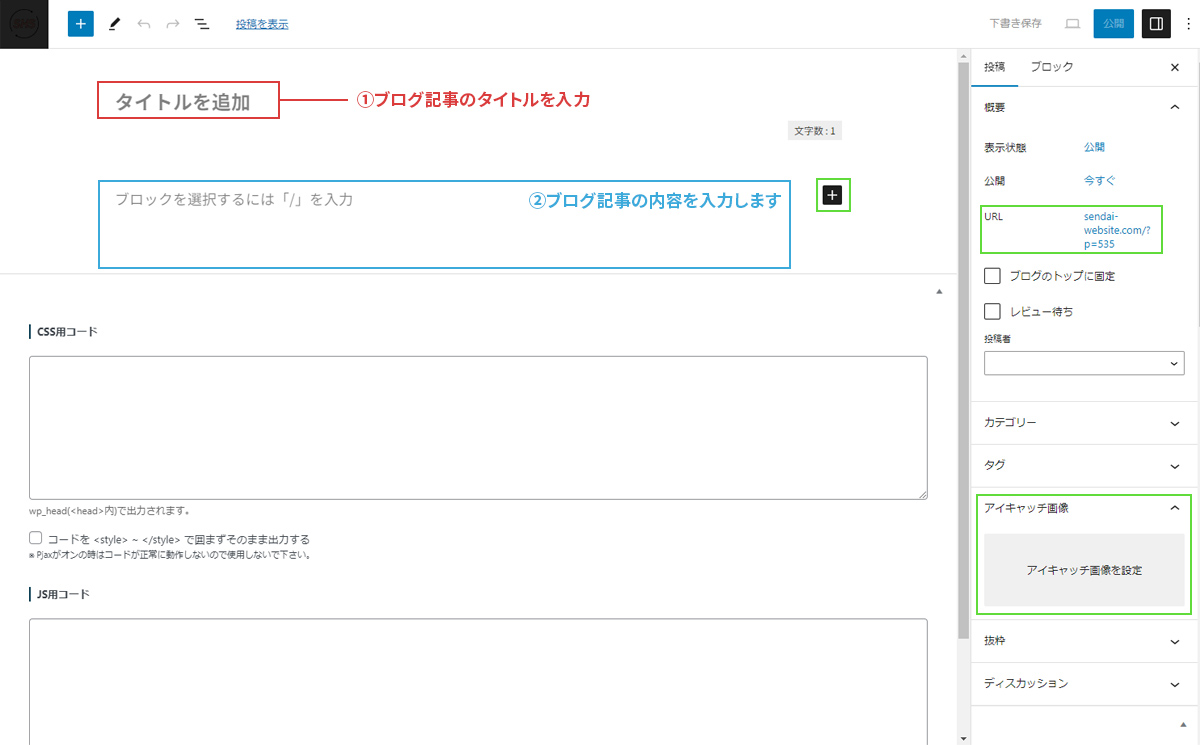
タイトル、文章、どちらも入力されていないと公開ができません。
入力した内容がどのように表示されるのかを確認したい方のために、
この記事ではどの箇所が該当するのかを下記にまとめました。
| 場所 | この記事で該当する箇所 |
|---|---|
| 赤枠① タイトルを追加 | 【タイトル】 WordPressの投稿とは?記事の書き方、操作方法について |
| 青枠② ブログ記事の内容 | 【本文】 経費削減などの理由から、自社でブログやお知らせなどの投稿(記事)を作成したいとご希望のお客様のため、弊社では、ホームページをWordpressで制作しております。 今回はWordpressの「投稿」についての説明と、記事を作成する操作方法について解説します。 |
また、緑枠で囲っている部分の機能は、
表の作成やアイキャッチ画像(サムネイル)などの設定で使用します。
具体的な操作方法は下記記事で紹介しております。
記事の作成が完了したら、公開する
タイトルと文章を入力すると、赤枠①の公開ボタンを押せるようになります。
基本的にはボタンを押して作業は終了します。
もしも非公開や日時指定をして公開したい場合は、次のステップに進んでください。
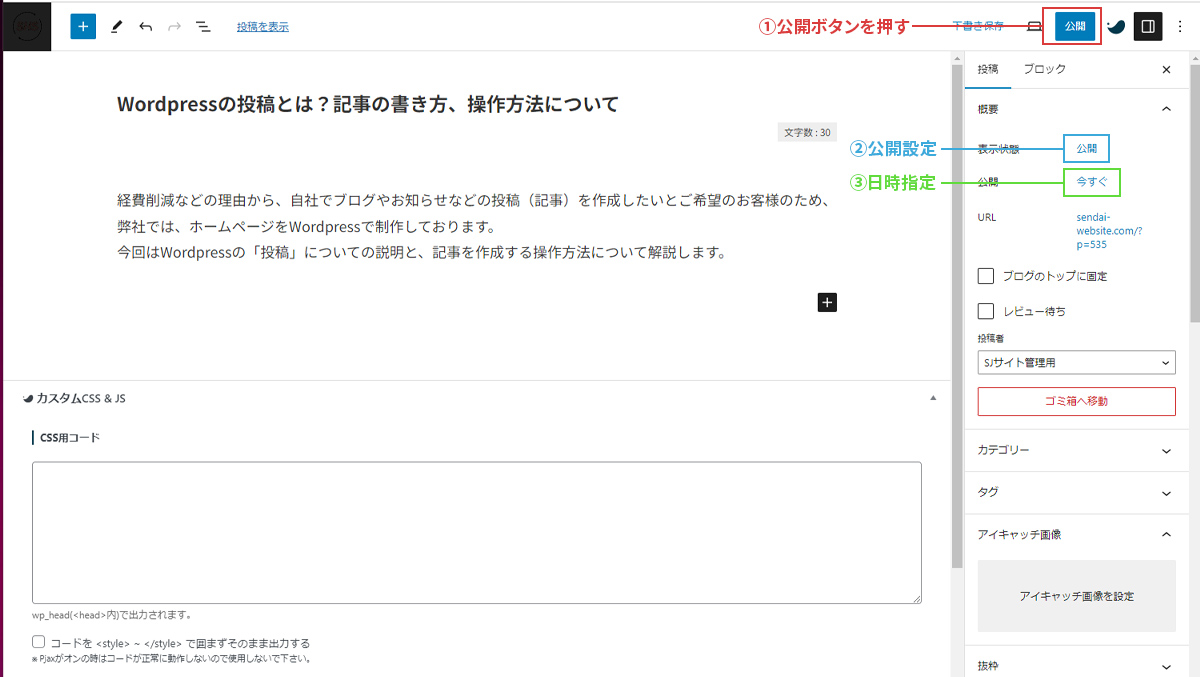
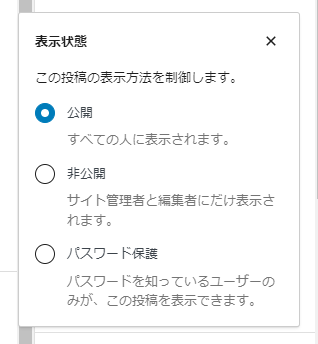
青枠②の「公開」をクリックすると、
表示状態を選べるメニューが表示されます。
状況に合わせた設定を行いましょう。
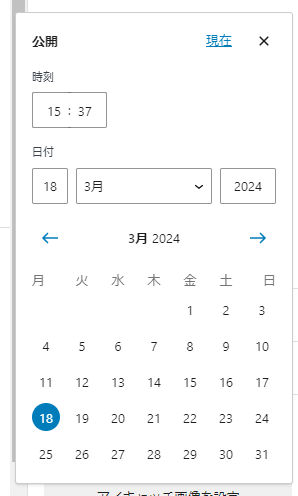
緑枠③の「今すぐ」をクリックすると、
公開日時を選べるメニューが表示されます。
こちらも状況に合わせて設定を行ってください。
公開した投稿を再度編集したいとき
公開した投稿を再度編集したい時があると思います。
編集画面に戻ればいつでも修正が可能です。
ここからは、これまでの流れで作成した記事を例に、
編集画面への戻り方を解説します。
画像の箇所から、赤枠部分(任意のタイトルでOK)をクリックし、編集画面に移動します。

これで編集画面へ戻ることができます。
作った投稿はどこから見られるの?
今までの内容で、記事を作成することができたと思います。
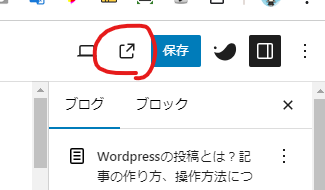
作った投稿は、編集画面右上にある、
赤丸部分のアイコンをクリックするとご確認いただけると思います。
さて、作った投稿は一覧の中にまとめられますが、
ホームページのメニューを見ても、投稿がある一覧ページを見つけられない場合があります。
メニューにリンクが設定されていないことが原因です。
ここからは、投稿の一覧をメニューに表示するための設定方法をご紹介いたします。
上部メニューに、カスタムリンクとして追加する
「上部メニュー」とは、このサイトですと赤枠部分が当てはまります。

今回はこの部分に、「お知らせ」という名前でメニューを追加してみましょう。
そのために、カスタムリンクという機能を使います。
カスタムリンクとは?
メニューに追加したいURLに対し、任意の名前を付けられる機能のことです。
赤枠①の「投稿を表示」をクリックし、投稿を表示させます。
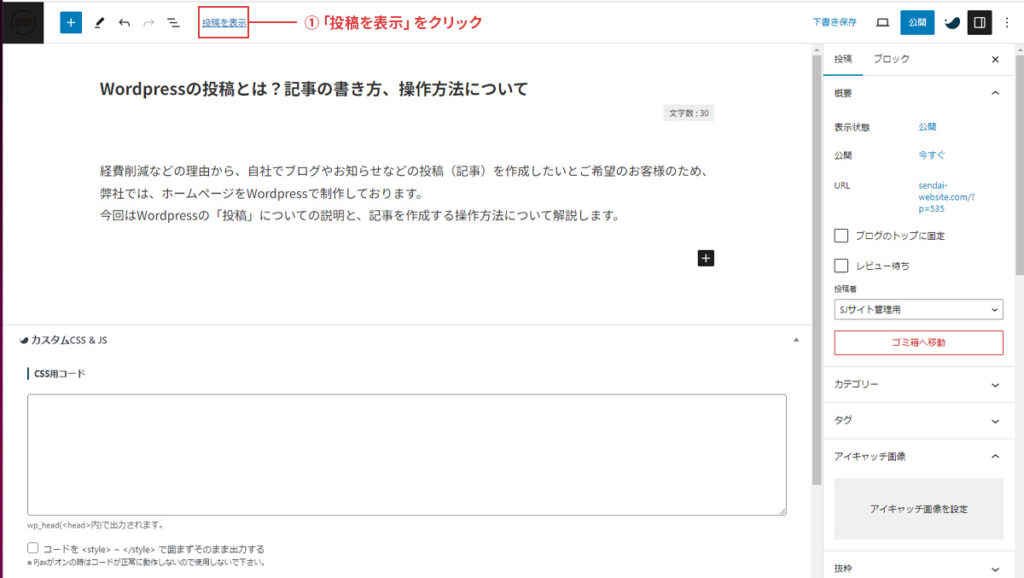
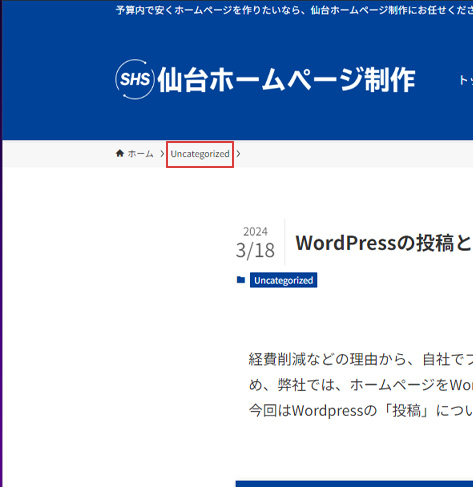
表示された投稿記事の左上にパンくずリストがあるので、赤枠部分のような一番右にあるリンクをクリックすると、一覧ページが表示されます。
見つけた一覧ページのURLをコピーしてください。
ダッシューボートに戻り、
左側メニューの「外観」から「メニュー」を選択し、メニュー管理画面へ移動します。

「メニュー項目を追加」の中にある、
「カスタムリンク」を右側の▼をクリックして開きます。
URLへ先程コピーしたURLを張り付け、
リンク文字列に任意の名前を入力し、「メニューに追加」をクリックします。
※今回は「お知らせ」と入力します。
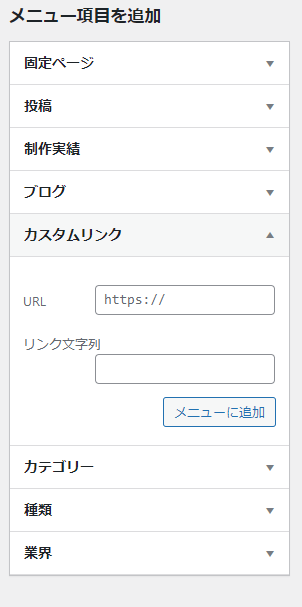
このように操作をすると、下の画像のようにメニューへ一覧ページへのリンクを掲載することができます。

まとめ
今回は、投稿の作り方について解説してきました。
SEO施策を行う上で、ブログやコラムのような記事(投稿)を作ることは大変重要です。
「この記事を見ても自分でやったら難しかった」
「記事を作る時間が取れない」
などの理由でお困りの方は、ぜひ弊社へご相談ください。
喜んでお手伝いさせていただきます。